
アウトランダーズをPCでプレイできる?エミュレータを使えば可能
パソコンでできないんすか?

という事で今回は、エミュレーターの中でも知名度の高い「BlueStacks」をPCにインストールしてみましたよ↓
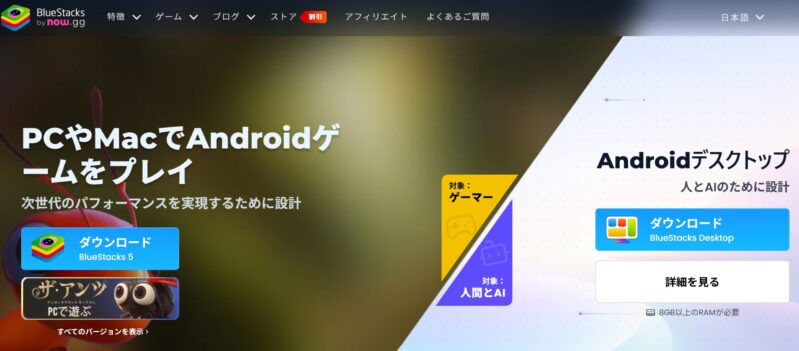
手順➀.BlueStacks公式ページからインストーラーをダウンロード
https://www.bluestacks.com/ja/index.html
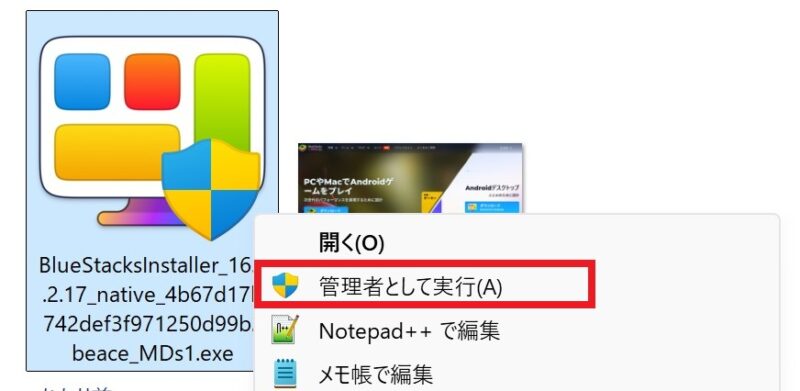
手順➁.PCローカルにダウンロードしたインストーラーを「管理者として実行」で起動
まずBlueStacks公式サイトにアクセスして、インストーラーをダウンロードしましょう↓
手順➂.BlueStacks Desktopのインストーラーが起動するので「同意してインストール」で開始
ダウンロードしたBlueStacksインストーラーを起動します。(右クリックして「管理者として実行」)

インストーラー起動時に「このアプリがデバイスに変更を加えることを許可しますか?」と表示される場合は「はい」を選択しましょう。
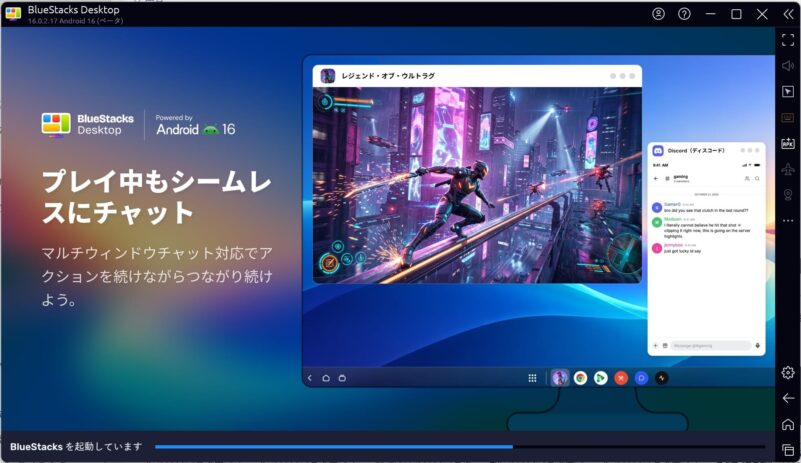
するとインストールが始まるので5~10分ほど待ちます。
手順➃.BlueStacks Desktopが起動したらデスクトップ上の「GooglePlay」を起動
BlueStacks Desktopが起動すると、こんな感じのまっさらな画面になります。
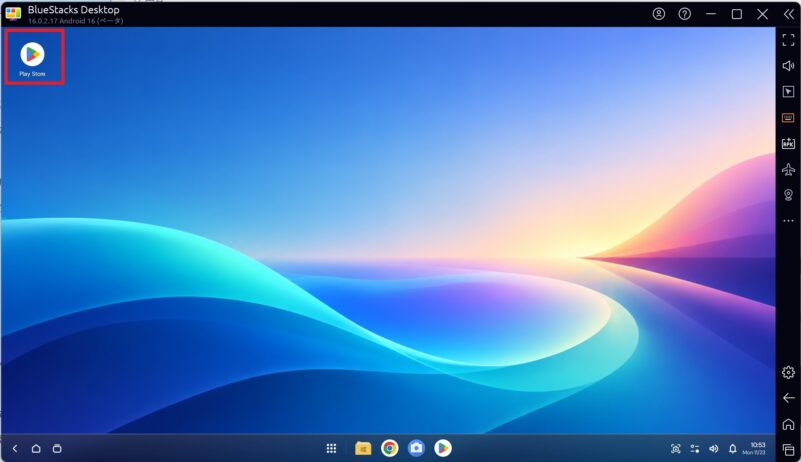
Android環境なので、デスクトップ画面にある「Google PlayStore」を起動します。
手順➄.起動したGoogle Playアプリにサインイン
Google PlayStoreを起動して、自分のGooglePlayアカウントでサインインします。
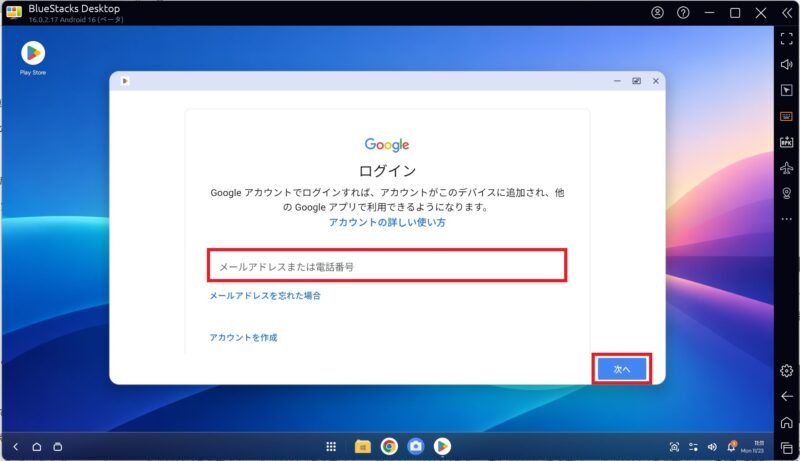
Google Playストアは原則Googleアカウントへのログインが必須のため、ログインなしでは直接ダウンロードできません。
もしGoogleアカウントが無い場合は、以下からGoogleアカウントの作成方法ができます↓(メールアドレスが必要)
参考資料:Google アカウントの作成(Googleアカウントヘルプ公式)
手順➅:GooglePlayにログイン後にMHOを検索する
GooglePlayにログイン後、「検索」から「モンスターハンターアウトランダーズ」と入力して検索しましょう。
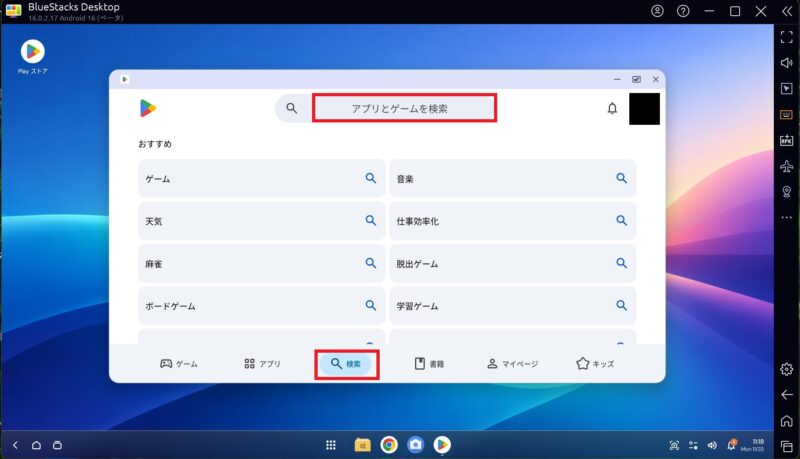
検索でヒットした「モンスターハンターアウトランダーズ」をインストールします↓
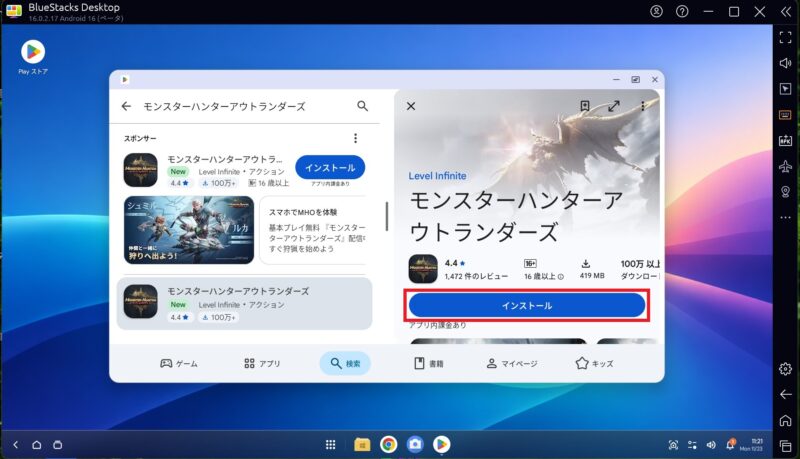
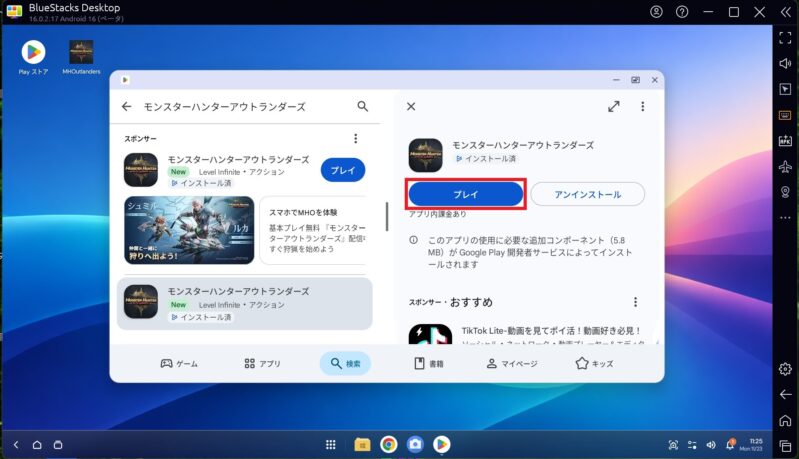
手順➇:インストールが完了したら「プレイ」でMHOのアプリを起動する
GooglePlayからアウトランダーズのインストールが完了したら「プレイ」でMHOのアプリを起動します。
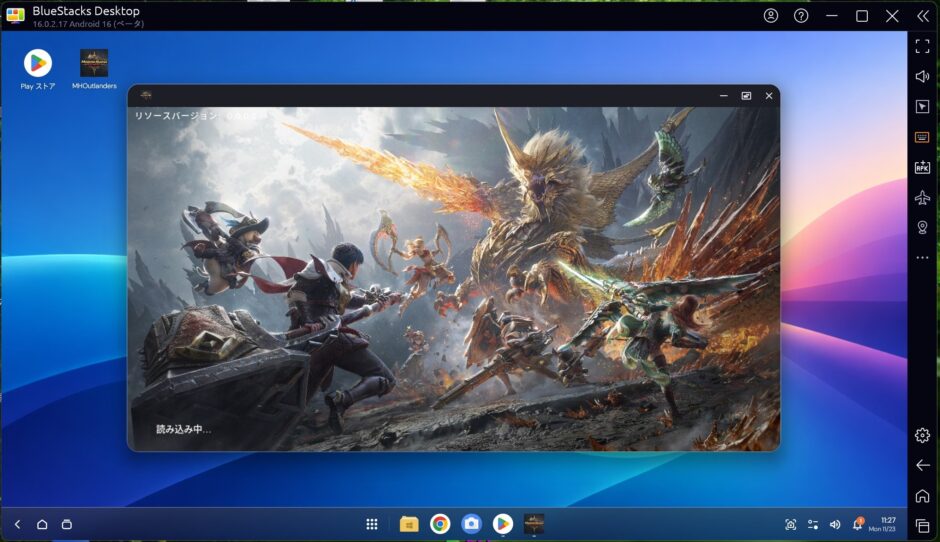
アウトランダーズの起動画面が出てきました↓
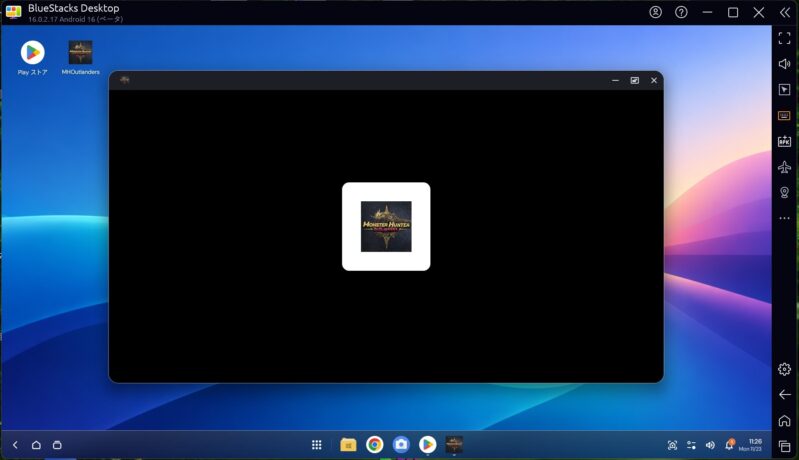
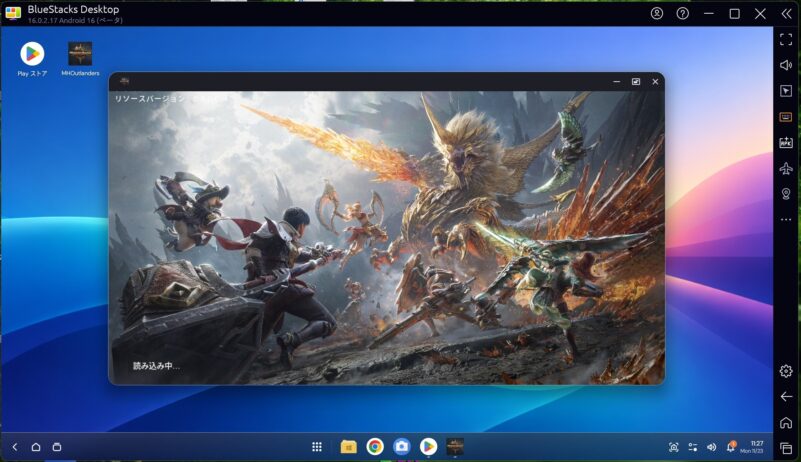
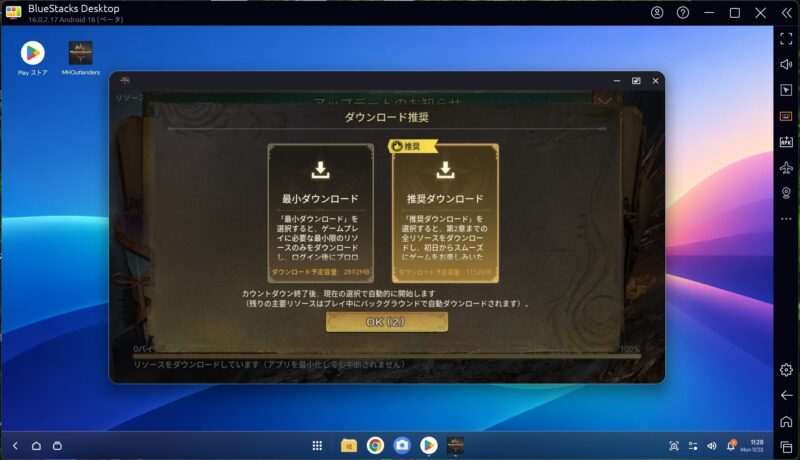
これでPC上でエミュレーター(BlueStacks)を介してモンハンアウトランダーズが起動できました。
BlueStacks(エミュレータ)でMHOをプレイしてみた感想:動作がもっさり&エラー多発でプレイできない
しかしながら、2026年11月時点でPC上にBlueStacksをインストールして、BlueStacks上でモンスターハンターアウトランダーズを起動してみましたが、起動直後にエラーでMHOアプリが落ちてプレイできませんでした。
残念ながらエラー連発でBlueStacks上ではMHOはプレイできませんでした💦
「更新に失敗しました。エラーコード:2
サーバーへの接続がタイムアウトしました。ネットワークの接続状況をご確認の上、再度お試しください。」と表示され、プレイ画面に進めませんでした。
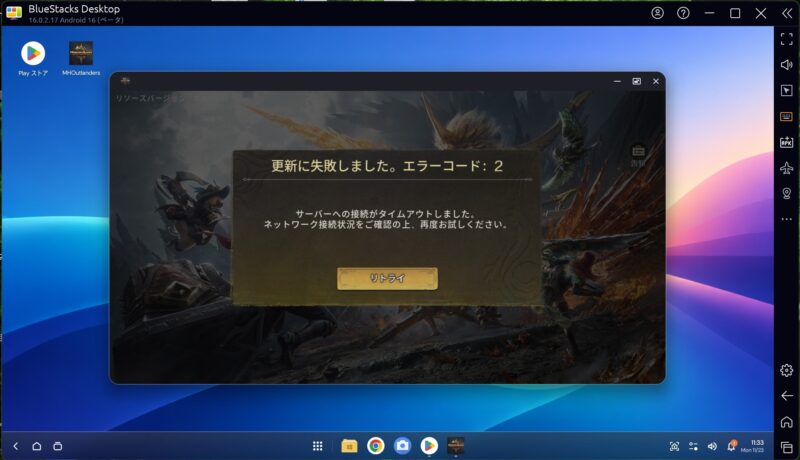
ネット上で探してみると、同じようにエラーで起動できない報告もあったので、時間を置いて試してみようと思います。